Содержание
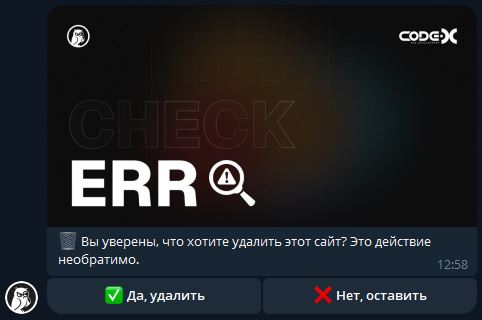
1. Главное меню
Это стартовый экран. Здесь вы можете перейти в свой профиль, открыть список ваших сайтов или написать в поддержку. Чтобы начать, выберите нужный пункт меню.
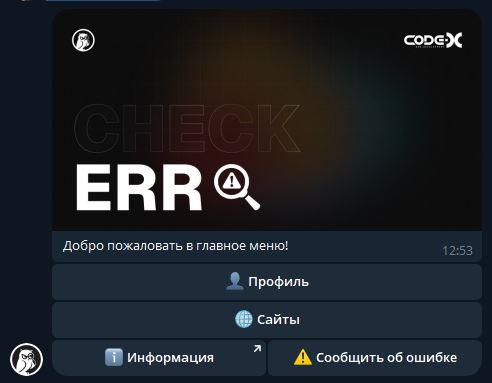
2. Ваш профиль
В профиле видно всё самое важное: ваш баланс, ID и статус подписки. Здесь можно пополнить счет или активировать тариф, чтобы бот работал без перерывов.
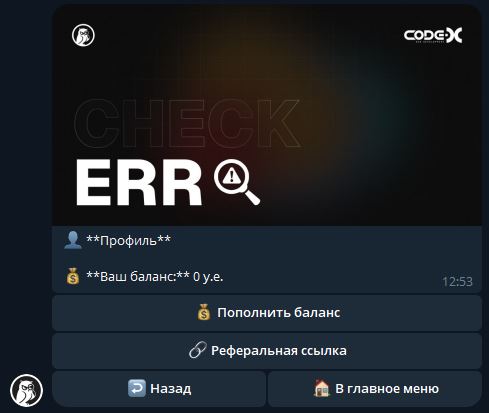
3. Раздел «Мои сайты»
Здесь хранятся все ваши сайты. Чтобы добавить новый сайт для проверки, просто нажмите кнопку «Добавить сайт» внизу экрана.
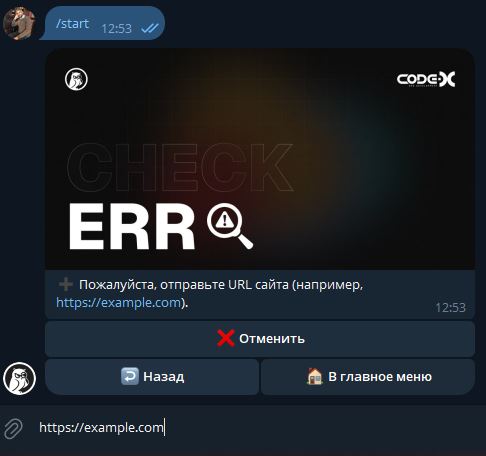
4. Ввод адреса сайта
Бот попросит прислать ссылку. Просто скопируйте адрес вашего сайта (например, https://example.com) и отправьте его боту в сообщении.
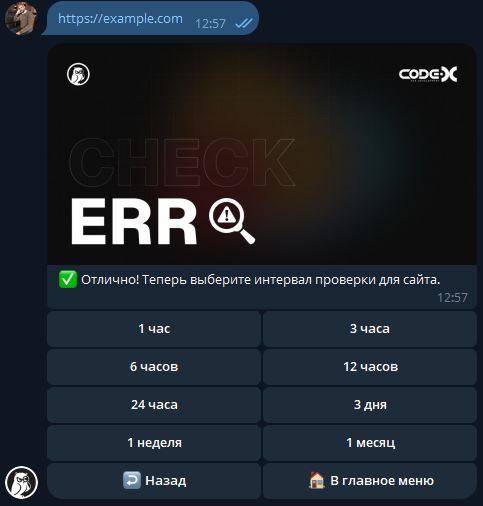
5. Настройка частоты
Теперь выберите, как часто бот должен проверять сайт. Например, «1 час» — для важных проектов, или «24 часа» — для обычных сайтов.
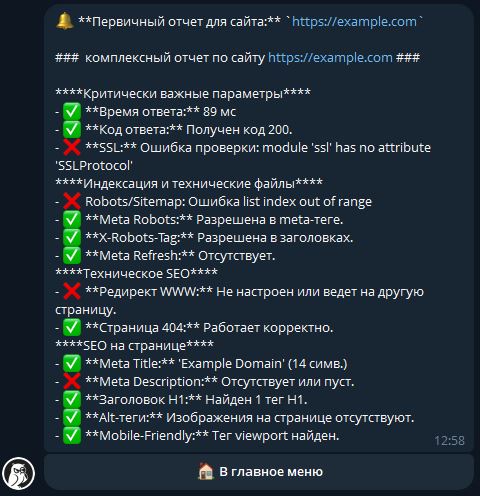
6. Первичный отчет
Готово! Бот сразу проведет полную проверку и пришлет отчет. Зеленые галочки — всё хорошо, красные крестики — есть ошибки, которые стоит исправить.
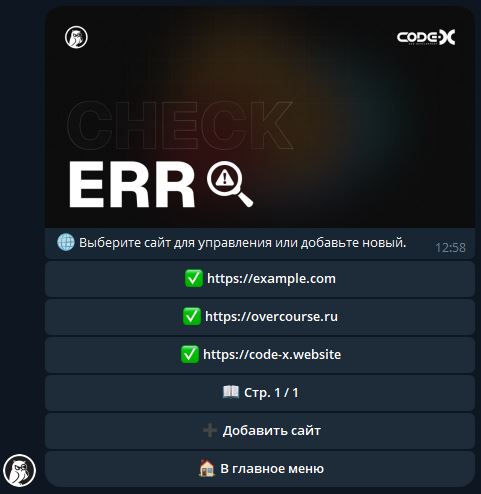
7. Сайт добавлен!
Теперь ваш сайт появился в общем списке с зеленой галочкой. Это значит, что мониторинг запущен и сайт под защитой.
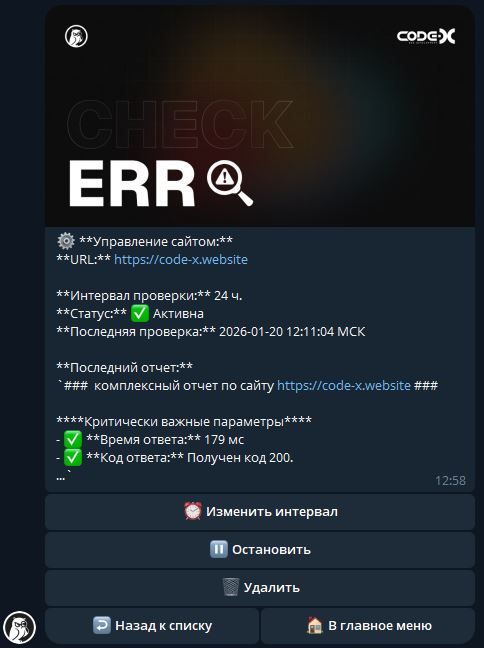
8. Управление сайтом
Нажав на сайт в списке, вы увидите подробное меню. Здесь можно посмотреть статус, остановить проверку (пауза) или изменить настройки.
9. Изменение настроек
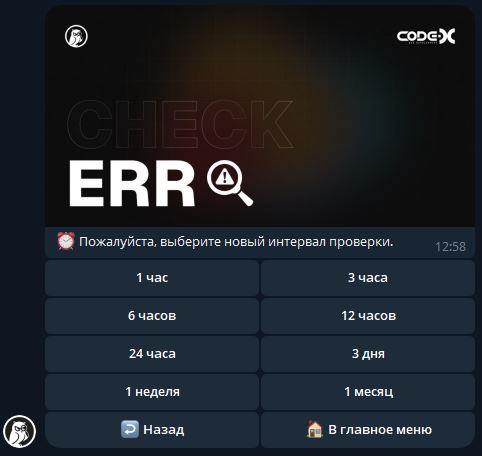
Захотели проверять сайт чаще или реже? Нажмите «Изменить интервал» и выберите новое время. Настройки применятся мгновенно.
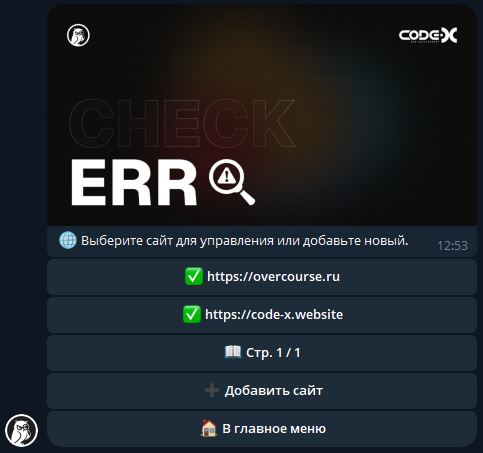
10. Удаление сайта
Если сайт больше не нужно проверять, нажмите «Удалить». Бот переспросит подтверждение, чтобы вы случайно не стерли важный ресурс.